
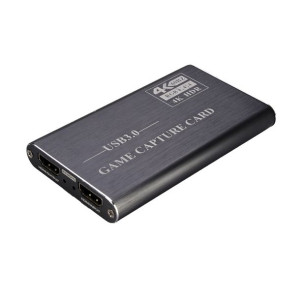
Grabber Nagrywarka HDMI Spacetronik SP-HVG10 do PC
Opis
Grabber Nagrywarka HDMI Spacetronik SP-HVG10 do PC USB 4KNagrywarka HDMI Specatronik SP-HVG10 to urządzenie pozwalające na nagrywanie z zewnętrznych źródeł po kablu HDMI materiału wideo wysokiej rozdzielczości na dysk twardy komputera PC. Co ważne do nagrywania jest potrzebny komputer z systemem Windows, Linux lub OS X, nagrywanie odbywa się przez program OBS Studio (link do programu poniżej). Nagrywarka świetnie współpracowała z każdym źródłem (które nie ma zabezpieczeń DHCP przed nagrywaniem) – od komputera, przez odtwarzacze multimedialne filmów, dekodery i tunery telewizyjne oraz konsole do gier.
To doskonałe narzędzie dla użytkowników dekoderów płatnych platform wyposażonych w twardy dysk. Dzięki nagrywarce nagrania z twardego dysku takiego dekodera można w formie nieszyfrowanej (czysty MPEG4, format .flv). Nagrywany materiał zapisywany jest na dysku twardym komputera PC w domyślnym folderze Wideo. Nagrywanie rozpoczynamy i kończymy w programie OBS Studio. Co ciekawe, urządzenie może służyć jako konwerter HDMI na USB - idealnie może sprawdzić się w podróży, np. gdy chcemy podłączyć dekoder do laptopa.
Przykładowy schemat podłączenia:Jak podłączyć nagrywarkę SP-HVG10:1. Podłącz przewód HDMI z urządzenia wyjściowego (tuner SAT, konsola, PC)2. Podłącz urządzenie do komputera 3. Skonfiguruj ustawienia systemu i programu według instrukcji z pudełka lub opisu produktu.
Najważniejsze cechy graberra:- Obsługa maksymalnej rozdzielczości wejściowej 4K @ 60 Hz;- Obsługa maksymalnej rozdzielczości wyjściowej 4K @ 60 Hz;- Nagrywanie FullHD 1080P w 60fps.- Obsługa 8/10/12bit głębii koloru;- Obsługa standardowego kabla HDMI AWG26: wejście do 15 metrów, (1080P i niższe rozdzielczości);- Obsługa programów np.: VLC, OBS, Acap itp .;- Obsługa Windows, Android i MacOS; - Zgodny ze standardem USB Video i Audio – UVC i UAC;- Urządzenie nie wymaga dodatkowego zewnętrznego zasilacza, kompaktowy i przenośny.
Krótki przewodnik konfiguracji w języku polskim:1. Podłącz urządzenie do portu USB w komputerze PC, zainstaluje się samoczynnie poprzez autoinstalację sterownika;2. Sprawdź czy urządzenie jest widoczne w Menedżerze Urządzeń, w kontrolerach obrazu i dźwięku, nazwa: FHD Capture / FHD Webcamera;3. W panelu sterowania w zakładce dźwięk ustaw jako domyślny "Cyfrowy Interfejs Audio" i dostosuj parametry w zakładce Zaawansowane;4. Pobierz i zainstaluj program OBS Studio (), WYMAGANY ORYGINALNY SYSTEM WINDOWS, program pobiera i wgrywa oprogramowanie Microsoft VC;5. Uruchom program OBS, dodaj źródło klikając na "+" i wybierając Urządzenie do przechwytywania obrazu;6. W kategorii Urządzenie wybieramy FHD Capture / FHD Webcamera;7. Klikamy OK, lub konfigurujemy wg uznania inne kategorie w tym oknie.
Program OBS Studio jest w języku polskim, obsługa jest prosta i przejrzysta!
Specyfikacja techniczna:- Rozdzielczość HDMI: Obsługa wejścia i wyjścia 4K przy 60 Hz- Obsługuje format wideo: 8/10 / 12-bitowy głęboki kolor - Format wyjściowy wideo: YUV JPEG- Obsługuje format audio: L-PCM- Odległość kabla wejściowego: ≤15 m, standardowy kabel AWG26 HDMI - Maksymalny prąd pracy: 0,4A / 5VDC- Zakres temperatury roboczej: (od 0 do + 50 ) - Wymiary (dł x szer x wys): 102x60x13 (mm)- Waga: 79 gW zestawie:- Grabber SP-HVG10- Przewód USB - USB- Instrukcja obsługi